![logo.png]](https://tac-knowledge.nvc.co.jp/hs-fs/hubfs/logo.png?width=315&height=40&name=logo.png)
目次
1 はじめに
2 ユーザー登録について
2.1 登録手順
2.2 パスワードポリシーについて
2.3 パスワードを変更したい/紛失した場合
3 サインイン
4 カスタマーポータルの操作方法
4.1 各項目の説明
4.2 新規サポートお問い合わせ(フォームお問い合わせ)
4.3 AIエージェント
5 チケット操作方法について
6 本システムの使い方に関するナレッジ
7 製品毎ナレッジベース
8 サポートサイト
9 OS ファイルのダウンロード
1 はじめに
本マニュアルは、弊社より製品およびサービスをご購入いただいたお客様を対象に、今回新設しましたカスタマーポータルを利用して、製品の技術情報や設定方法、OS ファイルの取得などをご利用いただけることを目的としたものです。
併せて、技術的なご質問および保守に関するお問い合わせを、当社カスタマーサポートよりご利用いただく方法についても記載しております。
※本マニュアルは随時更新を行い、最新の情報をご提供いたします。
2 ユーザー登録について
2.1 登録手順
カスタマーポータル、ナレッジベースならびにサポートサイトをご利用いただくには、カスタマーポータルへのユーザー登録が必要となります。
ユーザー登録の方法は、以下のいずれかよりお選びいただけます。
A)お客様登録フォームからの申請
B)E メールによるお問合せ
A) お客様登録フォーム
① 以下のお客様登録フォームにアクセスし、お客様情報を登録し送信ボタンをクリックしてください。
お客様登録フォーム: https://diamond.nvc.co.jp/registration-form
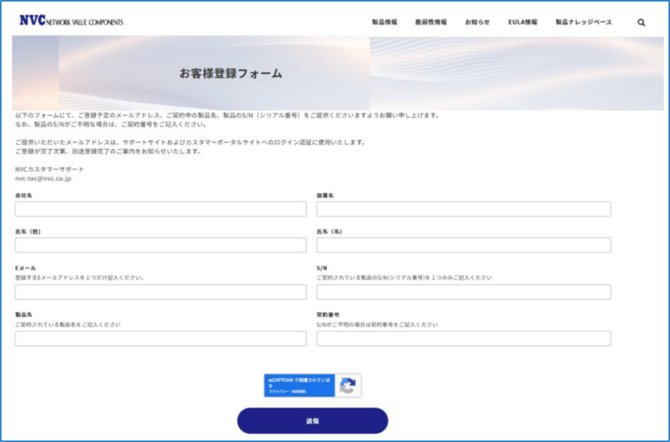
※お客様登録を行う際には、E メールアドレス、ご契約中の製品名、ならびに製品のシリアル番号(S/N)(1件)をご入力が必要となります。
② 弊社にて契約内容の確認が出来次第、パスワード作成に関する招待メールを通知いたします。
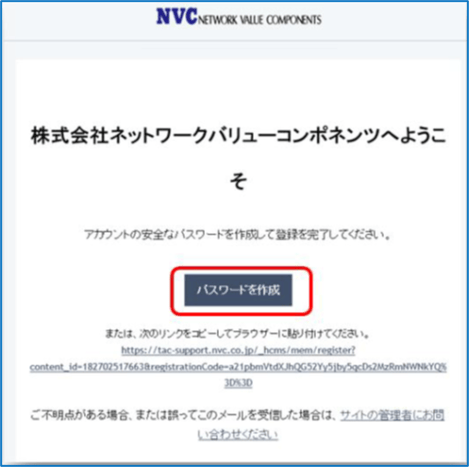
下記件名の招待メールが届きましたら、「パスワードを作成」をクリックします。
件名:tac-support.nvc.co.jpのコンテンツへのアクセス権が付与されました
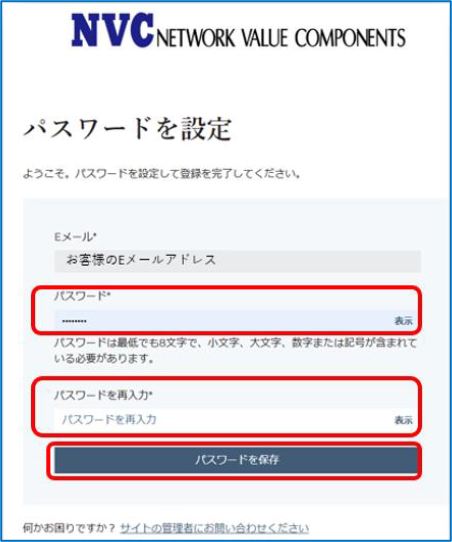
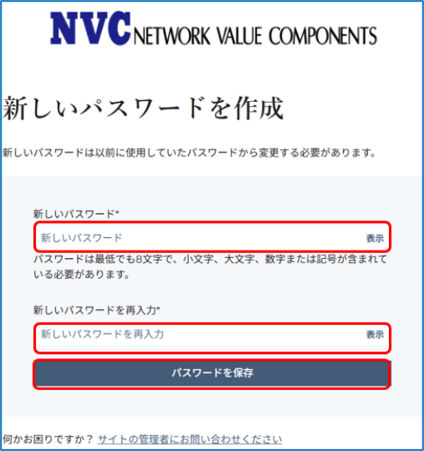
③ パスワードを入力後、再入力が完了したら、「パスワードを保存」をクリックします。
④ 完了メール通知により、サインインが出来るようになります。
件名:tac-support.nvc.co.jpのコンテンツのパスワードが保存されました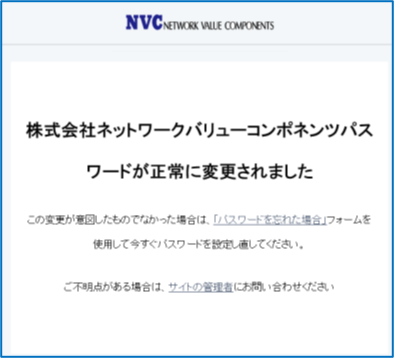
B)メールでの登録
まだカスタマーポータルのご利用を開始されていないお客様で、メールでカスタマーサポート(nvc-tac@nvc.co.jp)にお問い合わせいただいた場合には、弊社にて契約内容の確認が出来次第、カスタマーポータル利用のための招待メールを送信いたします。
手順につきましては、A)お客様登録フォームの手順②以降をご参照ください。
なお、こちらもお問い合わせの際には、ご契約中の製品のシリアル番号(S/N)または管理番号のご提示が必要となります。
2.2 パスワードポリシーについて
以下すべてのポリシーを適用し、パスワードを設定してください。
✓ 12 文字以上
✓ 1 つの小文字
✓ 1 つの大文字
✓ 1 つの数字、記号、または空白文字
2.3 パスワードを変更したい/紛失した場合
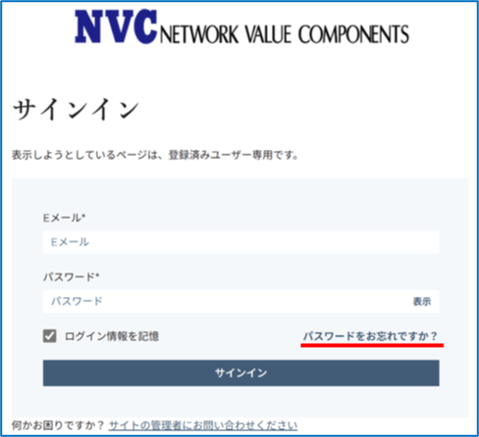
① サインインページにある「パスワードをお忘れですか?」をクリックします。
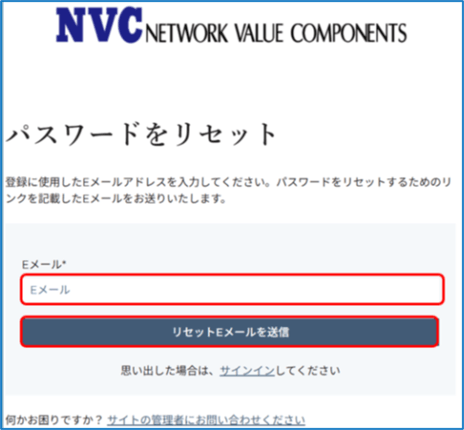
② パスワードをリセットする画面が表示されますので、リセットする E メールアドレスを入力し、「リセット E メールを送信」をクリックしてください。
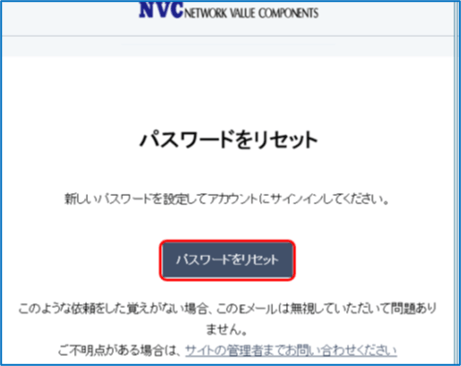
③ 件名「コンテンツのパスワードをリセット」のメールが届きますので、
「パスワードをリセット」をクリックします。
④ 新しいパスワードを入力後、再度新しいパスワードを入力してください
3 サインイン
下記の URL にアクセスのうえ、E メールアドレスおよびパスワードをご入力いただき、「サインイン」をクリックしてください。
カスタマーサポート:https://tac-support.nvc.co.jp
E メール: お客様の E メールアドレス
パスワード: ご登録いただいたパスワード
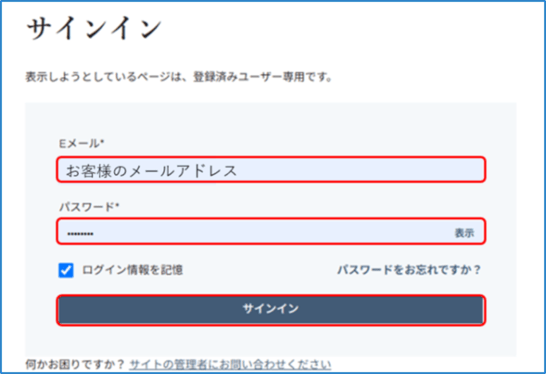
「ログイン情報を記憶」にチェックを入れていただくことで、次回以降は自動的にログインが可能となります
4 カスタマーポータルの操作方法
4.1 各項目の説明
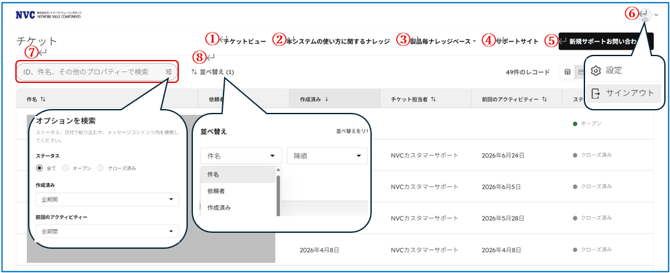
① チケットビュー
チケットの履歴が閲覧いただけます。
② 本システムの使い方に関するナレッジ
本システムに関するお知らせや操作マニュアルがご利用いただけます。
③ 製品毎ナレッジベース
製品毎の仕様や、設定情報などを記載したナレッジベースページがご利用いただけます。
④ サポートサイト
メーカーが公開している技術情報の閲覧や、OS ファイルのダウンロードがご利用いただけます。
⑤ 新規サポートお問い合わせ
新規問合せフォームが表示され、問合せが可能となります。
⑥ サインアウト
⑦ ID、件名、その他のプロパティーで検索
件名に含まれている文言の検索が可能です。
フィルターアイコンをクリックし、ステータス(全て/オープン/クローズ済み)で絞り込みができます。
⑧ 並び替え
下記項目でチケットの並び替えが可能です。
件名/依頼者/作成済み(作成日)/チケット担当者/前回のアクティビティー/ステータス
4.2 新規サポートお問い合わせ(フォームお問い合わせ)
カスタマーポータル画面より、「新規サポートお問い合わせ」をクリックすると、新規問合せフォームが表示されます。
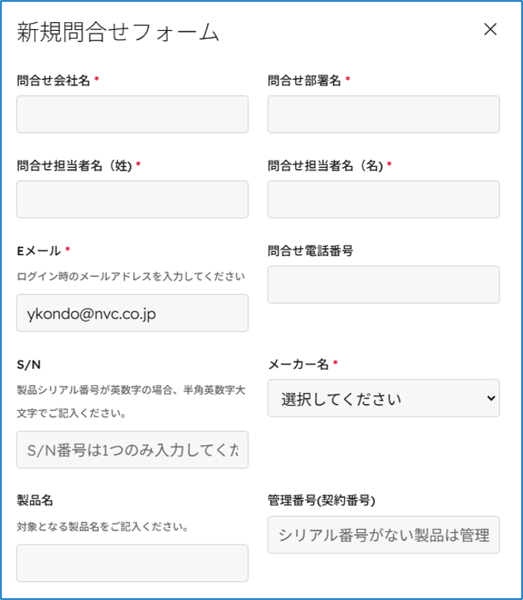
① 必須項目を入力します。
・問合せ会社名
・問合せ部署名
・問合せ担当者(姓)
・問合せ担当者(名)
・E メール:お客様のメールアドレスが自動反映されます。
・メーカー名
※お問い合わせの際は、ご契約中の製品のシリアル番号(または管理番号)のご提示が必要となります。
※S/N には、一つの SN のみご記入ください。
2 つ以上ある場合は、この後に続く「お問い合わせ内容」にご記入ください。
※管理番号につきましては、シリアル番号がご不明の場合にご記入くださいますようお願いいたします。
※製品名は型番をご記入下さい。
例)・FG-100F
・Q9H61A(AP-515)
・APV1800-E など
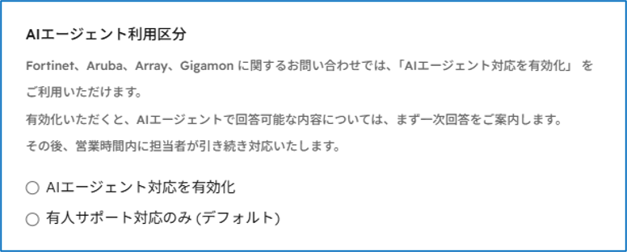
② AIエージェント利用の選択(2026/9/28リリース)
これまでウェブチャットでご提供していたAIエージェントが、カスタマーポータルからのお問い合わせにも対応いたしました。
「AIエージェント対応を有効化」を選択すると、AIエージェントが一次回答を行います。
AIが回答した場合も、回答できなかった場合も、最終的には有人サポートへ引き継がれます。
カスタマーサポート担当者が内容を確認したうえで対応しますので、担当者からの連絡をお待ちください。
※AIエージェント利用区分を選択しなかった場合は、デフォルトの動作としてAIによる一次回答は行われず、有人サポートが対応します。
③ 続けて、こちらも必須項目を入力します。
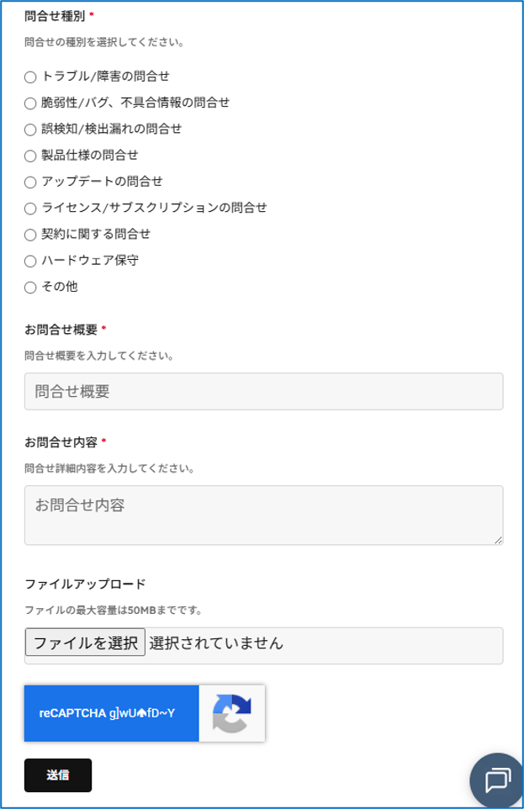
・問合せ種別:該当するものを選択してください。
・お問合せ概要:件名となりますので、簡潔にご記入ください。
・お問合せ内容:内容をご記入ください。
※赤い矢印の部分をクリックし、下方向にドラッグすることで、枠のサイズを拡大することが可能です。
④ ファイルアップロードについて
複数ファイルの同時アップロードが可能です。
アップロード可能なファイルタイプに制限がありますので、できるだけZip形式(上限容量50MB)に圧縮して添付していただきますようお願いいたします。
なお、合計容量が 50MB を超える場合は、弊社にてアップロード用のサイトをご用意いたしますので、その旨を「お問い合わせ内容」にご記入くださいますようお願い申し上げます。
⑤ 送信ボタンをクリックします。
次の画面で、BOT やロボットではないことを確認するための認証が表示されます。
画面の指示に従い、認証手続きを完了してください。
⑥ NVC カスタマーサポート担当者が回答いたしますと、メールにて通知が送信されます
4.3 AIエージェント
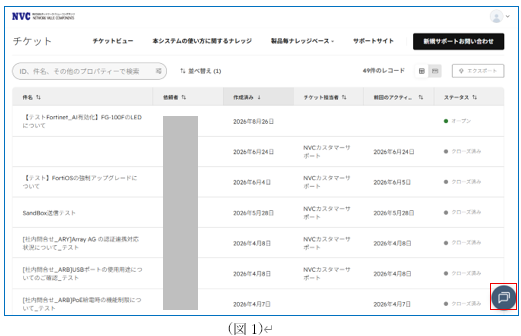
カスタマーポータルを起動すると、右下にAIエージェントのアイコンが表示されます。(図1)
アイコンをクリックすると、ウィジェットが開きます。(図2)
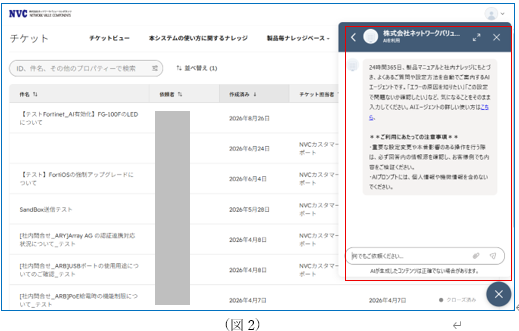
赤丸で囲んだ矢印(図3)をクリックすると、プロンプト入力画面が閉じ、スレッドリストが表示されます。(図4)
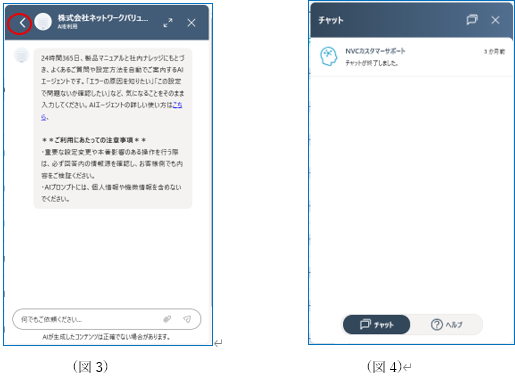
画面下部には「チャット」と「ヘルプ」のメニューが表示されます。
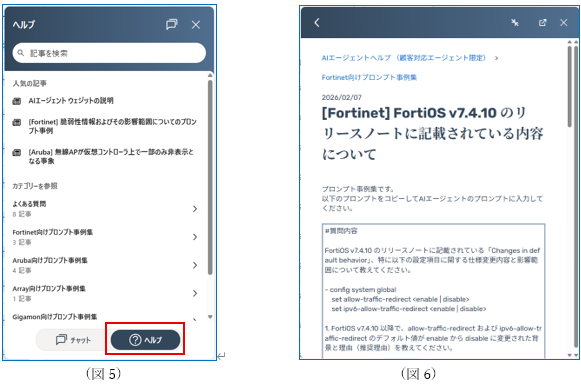
「ヘルプ」を選択すると、よくある質問やプロンプト事例のナレッジをご覧いただけます。(図5)
ヘルプ記事を選択すると、ウィジェット内でプロンプト事例をご覧になることが出来ます。(図6)
5 チケット操作方法について
・各項目の説明
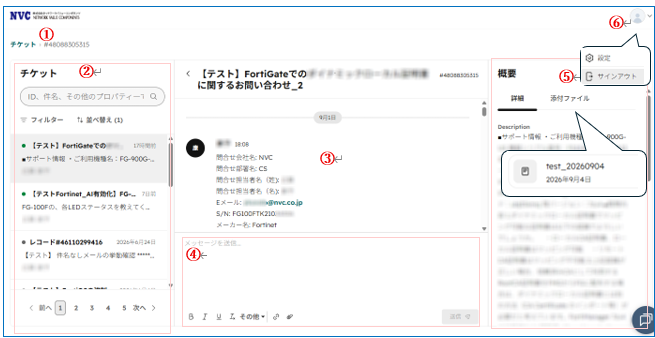
①チケットID
現在選択しているチケットのIDが表示されます。 ID左側の「チケット」をクリックすると、カスタマーポータルのチケット一覧画面へ戻ります。
②チケット一覧
過去に申請したお問い合わせが一覧で表示されます。
③チケット本文
選択したチケットの問い合わせ内容および対応履歴が表示されます。
④返信フィールド
返信内容を入力し、「送信」ボタンをクリックしてください。
ファイルを添付する場合は、
A)「ファイルを参照またはドラッグ&ドロップ」の部分をクリックし、開く>ファイルを挿入します。
B)添付したいファイルをドラッグ&ドロップし、添付します。
⑤チケット概要
「詳細」タブでは、選択したチケットの概要がAIにより自動生成されて表示されます。
「添付ファイル」タブでは、チケットで送受信された添付ファイルを確認できます。
⑥ユーザーアカウントメニュー
このアイコンからサインアウトできます。
6 本システムの使い方に関するナレッジ
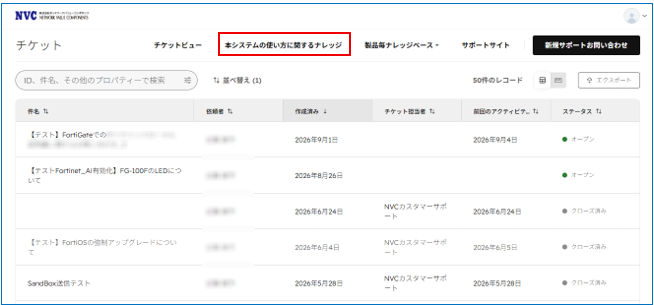
カスタマーポータル画面の「本システムの使い方に関するナレッジ」をクリックすると、以下の画面にアクセスします。
本システム(カスタマーポータルおよびナレッジベース)に関連する FAQ や操作マニュアル、お知らせ等をご確認いただけます。
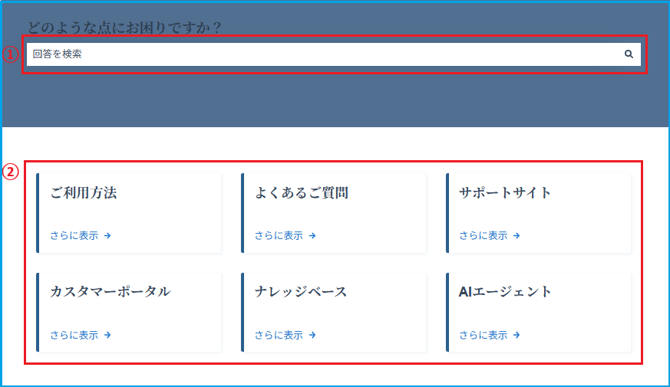
① 検索バー
「本システムの利用に関するナレッジ」内で記事を検索していただけます。
② カテゴリ―
本ナレッジベースに登録されているカテゴリーの一覧です。
カテゴリーをクリックすると、該当カテゴリー内に登録されている記事の一覧が表示されます。
以下の例では、「カスタマーポータル」カテゴリー内に 1 件の記事が登録されております。
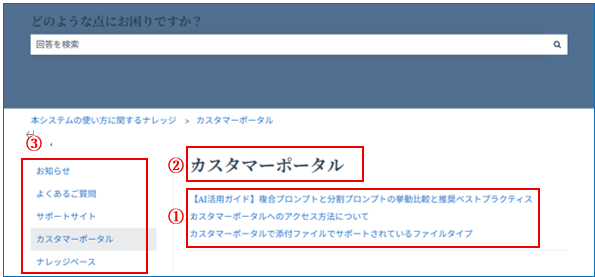
① カテゴリー一覧
② 現在選択しているカテゴリーのタイトル
③ 現在選択しているカテゴリーに登録されている記事の一覧
記事をクリックすると、詳細が表示されます。
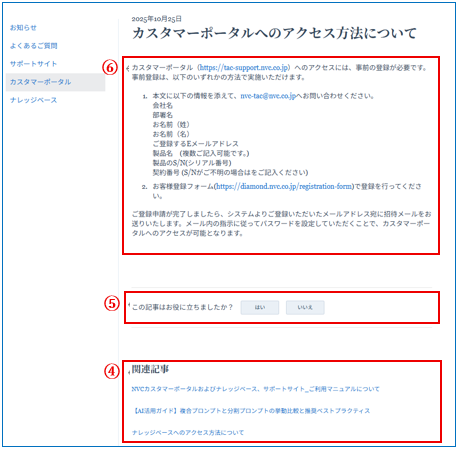
④ ナレッジベース記事本文
⑤投票ボタン: 今後のサービス品質向上のために、「はい」または「いいえ」のボタンの押下をお願いします。
⑥関連記事:現在のナレッジ内に登録されている FAQ が表示されます。
7 製品毎ナレッジベース
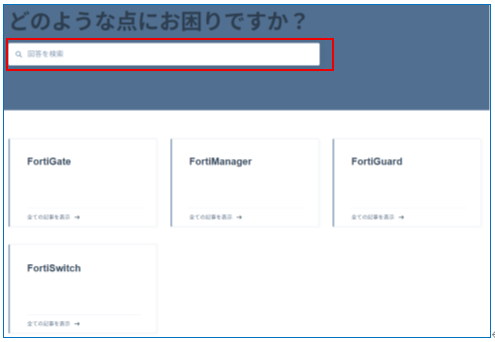
カスタマーポータル画面の「製品毎ナレッジベース」にカーソルを合わせると、一覧リストが表示されますので、ご希望のメーカーをお選びください。
製品ごとの仕様や設定情報などを掲載したナレッジベースページをご覧いただけます。
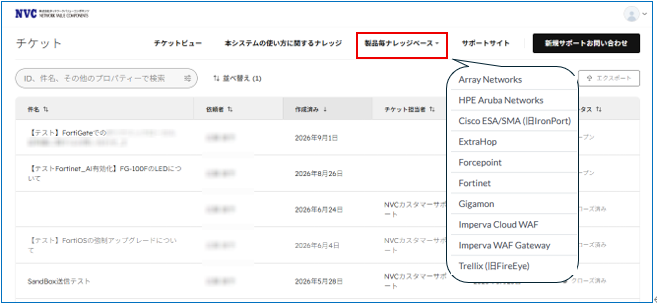
メーカーを選択後、対象製品を選択します。
検索バーにて一括検索も可能です。
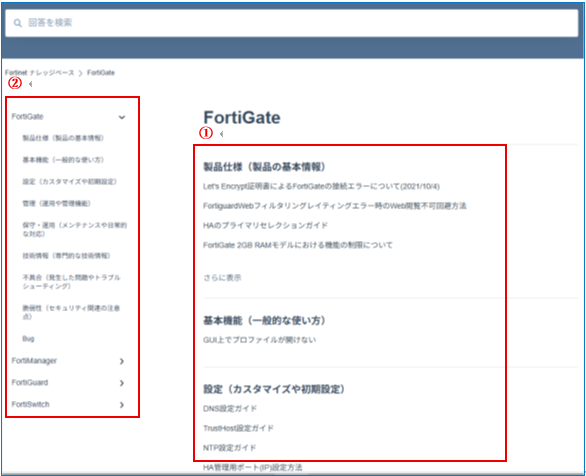
① カテゴリー一覧
② 現在選択されているカテゴリーに登録されている記事の一覧となります。
こちらには、以下の情報が掲載されています。
・製品仕様(製品の基本情報)
・基本機能(一般的な使い方)
・設定(カスタマイズや初期設定)
・管理(運用や管理機能)
・保守・運用(メンテナンスや日常的な対応)
・技術情報(専門的な技術情報)
・不具合(発生した問題やトラブルシューティング)
・脆弱性(セキュリティ関連の注意点)
・Bug
記事をクリックすると、詳細が表示されます。
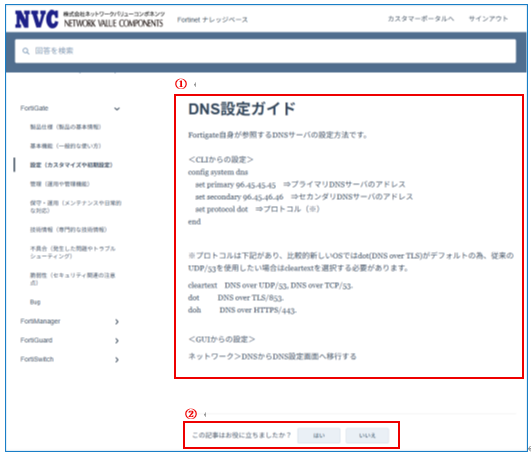
①ナレッジ記事本文
② 投票ボタン
今後のサービス品質向上のために、「はい」または「いいえ」のボタンの押下をお願いします。
8 サポートサイト
メーカーが公開している技術情報や OS のダウンロードをご利用いただけます。
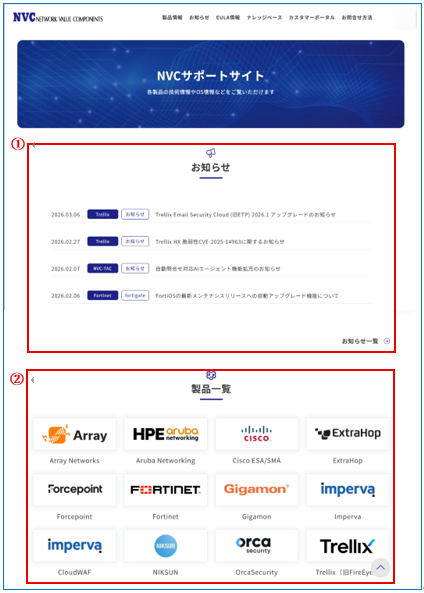
① 各メーカーのお知らせを最新順にてご覧いただけます。
② 製品一覧より、ご希望のメーカーを選択いただけます。
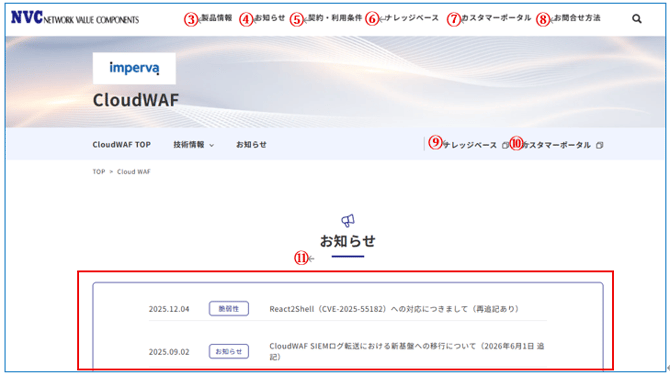
③ 製品情報
カーソルを合わせると他のメーカーが表示され、選択可能となります。
④ お知らせ
各メーカーのお知らせがご覧いただけます。
⑤ 契約・利用条件
各社の EULA(エンドユーザライセンス)契約、弊社のサービス約款等がご覧いただけます。
⑥製品ナレッジベース
製品毎ナレッジベースの各製品ページへ遷移します。
⑦⑩カスタマーポータル
カスタマーポータル画面へ遷移します。
⑧お問い合わせ方法
お問い合わせ方法・ユーザー登録申請等に関するご案内です。
⑨ナレッジベース
選択したメーカーのナレッジベースがご利用いただけます。
⑪お知らせ
選択したメーカーのお知らせがご覧いただけます。
9 OS ファイルのダウンロード
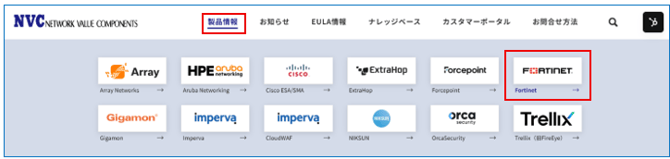
「製品情報」をクリックし、メーカーを選択します。
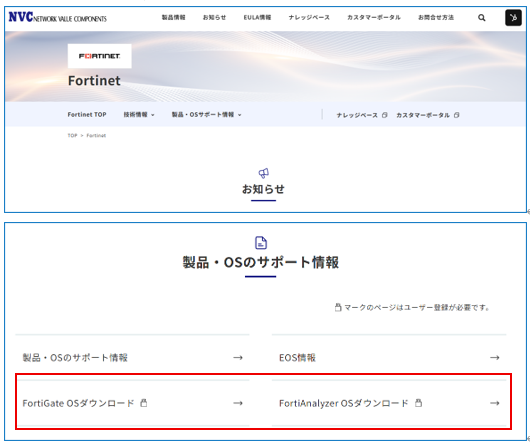
製品ページのトップからスクロールします。
「製品・OSのサポート情報」から、「○○OSダウンロード」をクリックします
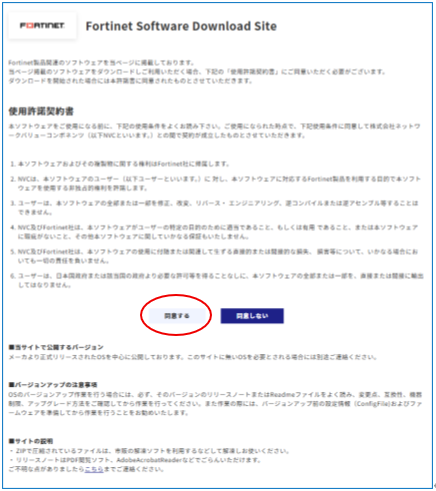
OS のダウンロードには、「使用許諾契約書」への同意が必要となります。
内容を十分にご確認のうえ、同意いただいた場合に限り、ダウンロードが可能となります。
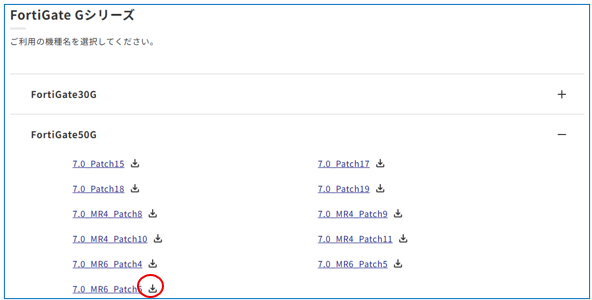
リストから対象製品を探してクリックします。
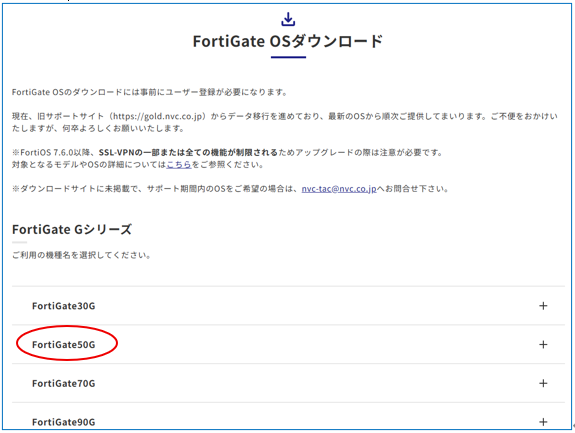
該当バージョン右側のダウンロードアイコンをクリックすることにより、OSファイルを取得いただけます。
OSダウンロードページにアップされていないOSは個別にご提供いたしますので、サポートまでお問合せください。